
Claude Code 快速入门指南
欢迎使用Claude Code!这个强大的AI编程助手能够帮助您提高编程效率,自动化开发任务。
1. 安装与配置
1.1 系统要求
- 操作系统: macOS 10.15+, Ubuntu 20.04+/Debian 10+, Windows , Windows via WSL
- 硬件: 4GB+ RAM
- 软件: Node.js 18+
- 网络: 需要互联网连接进行身份验证和AI处理
1.2 安装步骤
使用npm进行全局安装:
bash
npm install -g @anthropic-ai/claude-code@latest
npm install -g @musistudio/claude-code-router重要: 不要使用 sudo npm install -g,这可能导致权限问题和安全风险。
安装完成后,导航到您的项目目录并启动Claude Code:
bash
cd your-awesome-project
claude --version
# 正确显示出版本号,说明claude-code安装成功

ccr version
# 正确显示出版本号,说明claude-code-router安装成功重要:需要使用ccr code命令代替claude命令。
2. API密钥获取与配置
2.1 注册账户
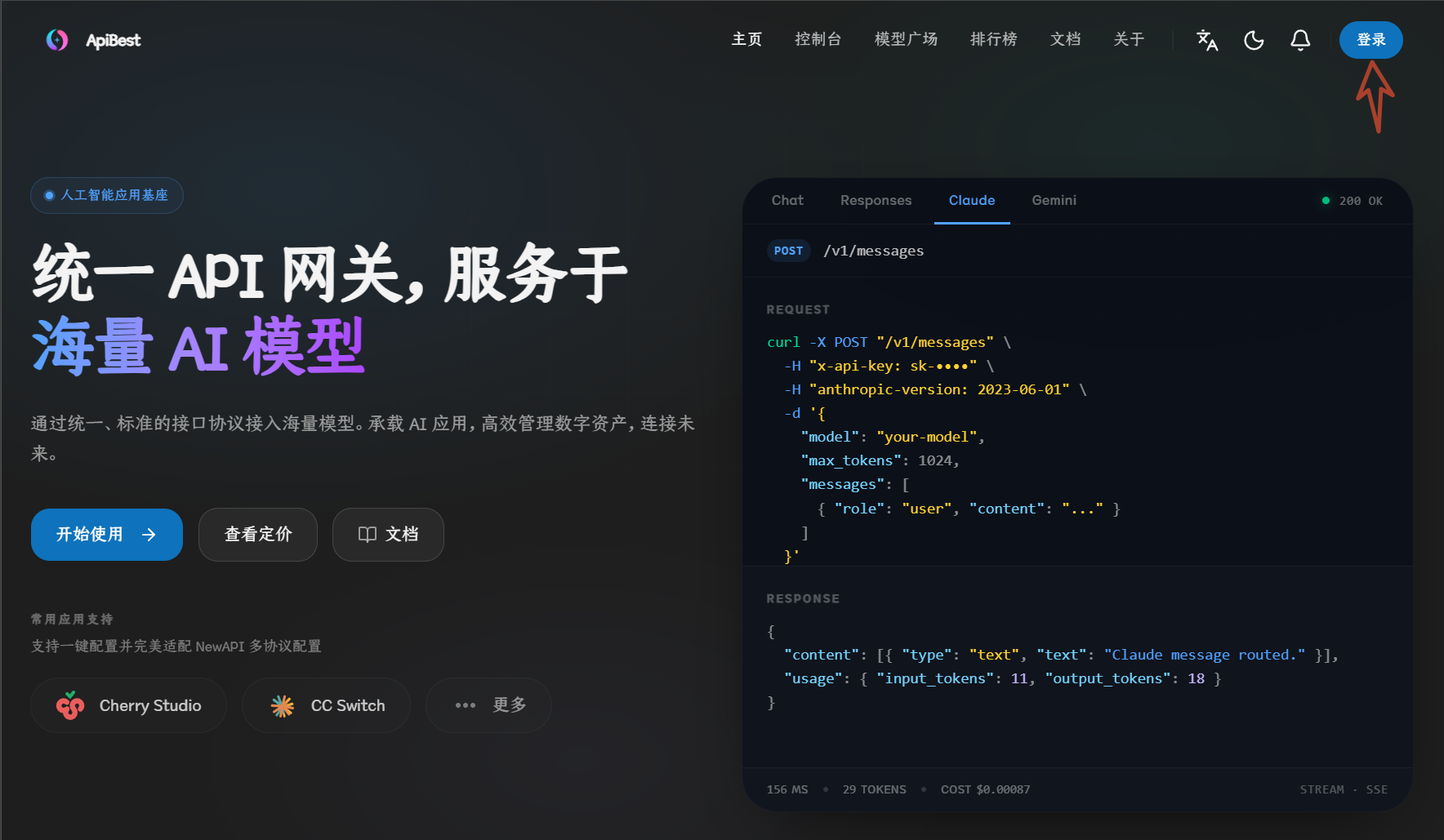
- 访问 https://api.yixia.ai/
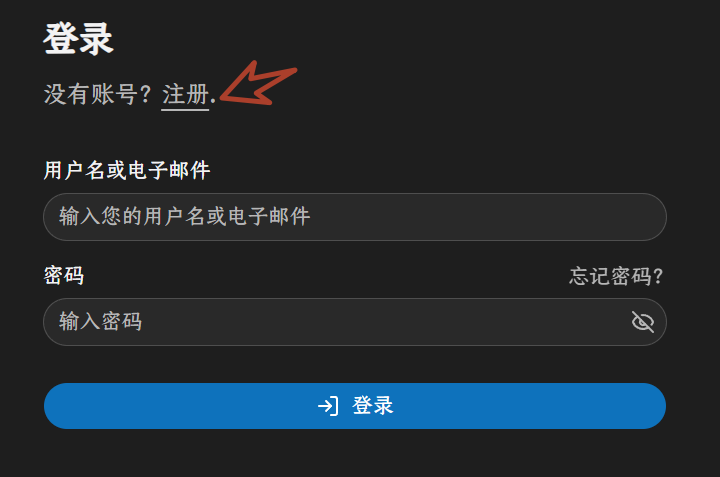
- 点击右上角注册按钮创建新账户
- 填写必要的注册信息
2.2 创建API密钥
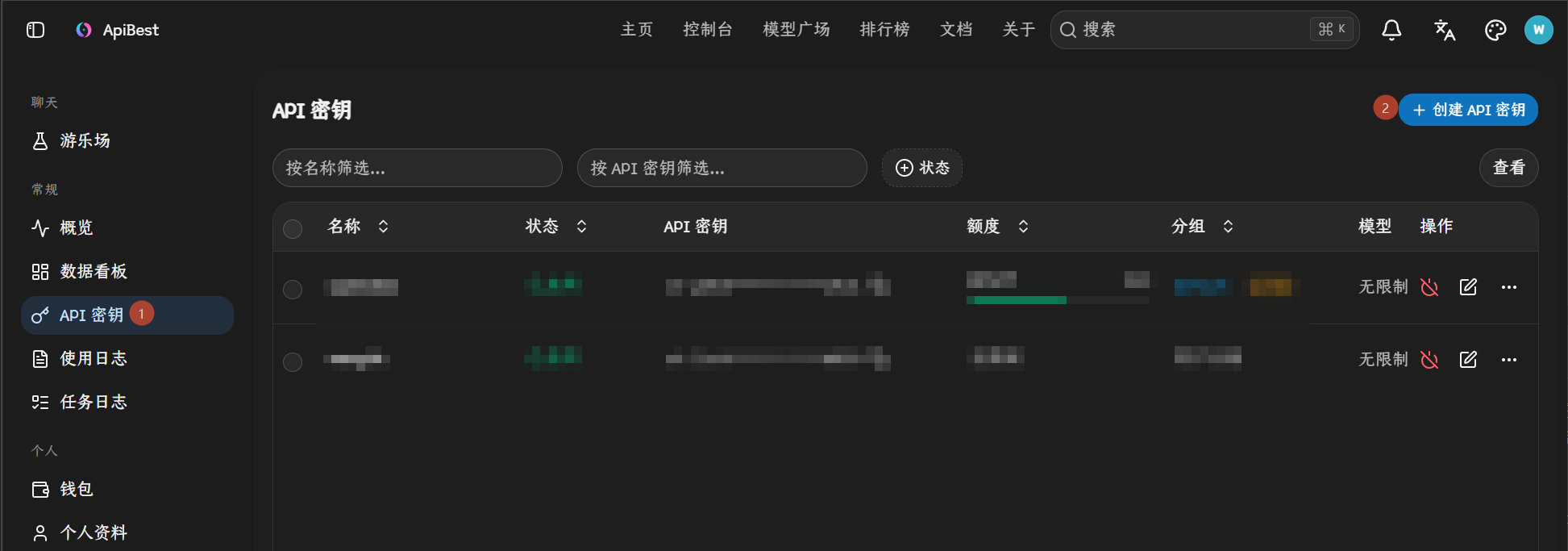
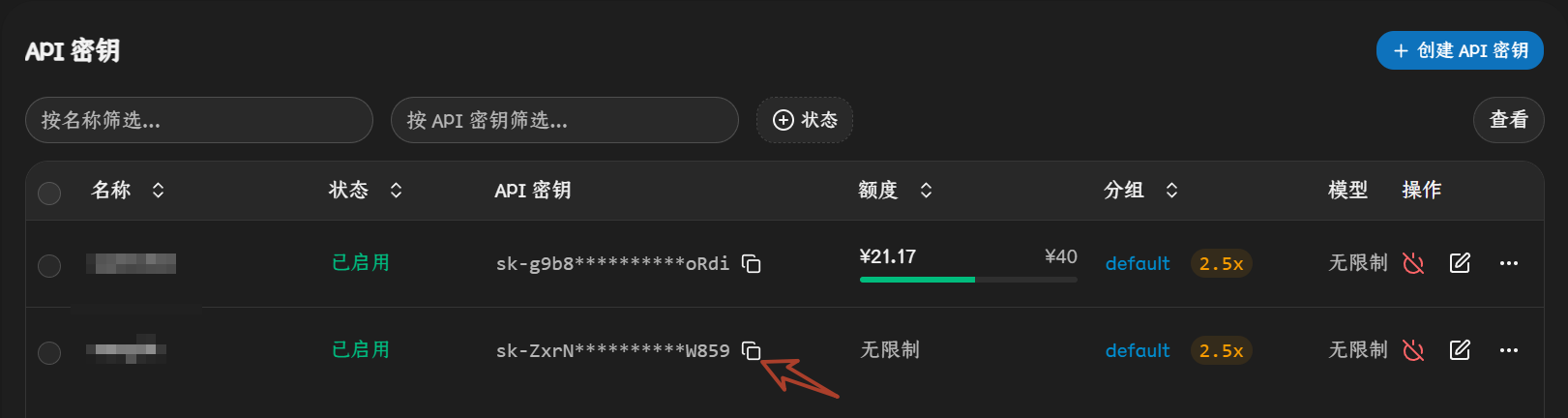
- 登录成功后,点击左侧菜单栏的"令牌管理",进入令牌管理页面
- 点击“添加令牌”按钮
- 输入令牌名称,选择默认分组,勾选无限额度,点击“提交”按钮
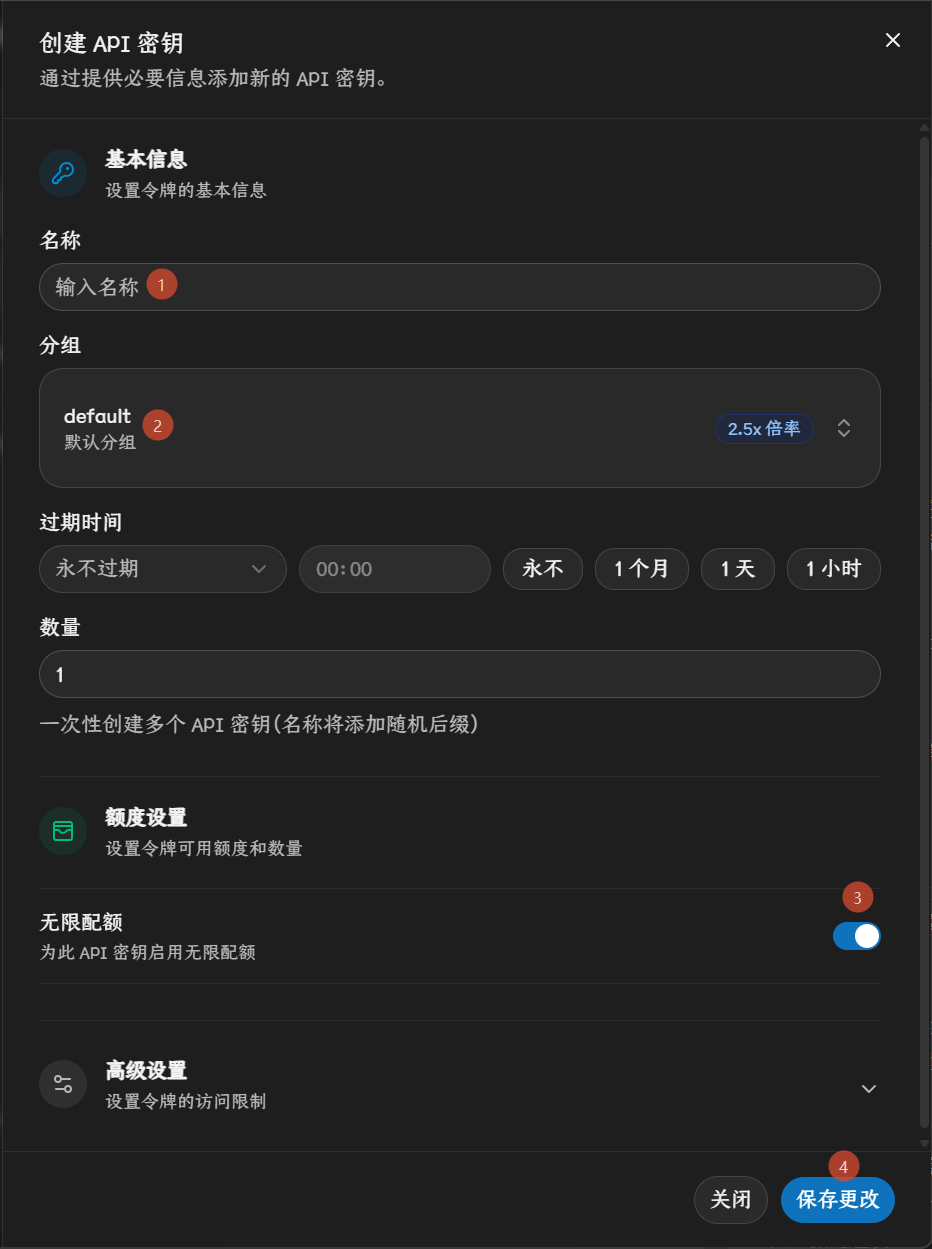
- 生成并复制您的API密钥
3. 编辑配置文件
3.1 API密钥配置
有两种方式来配置CCR 的密钥,分别为:ui 和 配置文件,二选其一即可。
配置文件设置方法
打开配置文件:默认位置为:~/.claude-code-router/config.json 没有请创建。
对于Windows用户,配置文件位置为:~/.claude-code-router/config.json,参考如下,只需要将您的api_key 替换成上步生成的。
json
{
  "LOG": true,
  "LOG_LEVEL": "debug",
  "CLAUDE_PATH": "",
  "HOST": "127.0.0.1",
  "PORT": 3456,
  "APIKEY": "",
  "API_TIMEOUT_MS": "6000000",
  "PROXY_URL": "",
  "transformers": [],
  "Providers": [
    {
      "name": "yixia",
      "api_base_url": "https://apibest.org/v1/chat/completions",
      "api_key": "sk-xxxxxxxxxxxxxxxxxxxxx",
      "models": [
		"claude-4-5-sonnet",
		"claude-4-sonnet",
		"claude-4-sonnet-thinking"
      ],
      "transformer": {
        "use": [
          "yixia"
        ]
      }
    }
  ],
  "StatusLine": {
    "enabled": true,
    "currentStyle": "default",
    "default": {
      "modules": []
    },
    "powerline": {
      "modules": []
    }
  },
  "Router": {
    "default": "yixia,claude-4-5-sonnet",
    "background": "yixia,claude-4-sonnet",
    "think": "yixia,claude-4-sonnet-thinking",
    "longContext": "",
    "longContextThreshold": 60000,
    "webSearch": "",
    "image": ""
  },
  "CUSTOM_ROUTER_PATH": ""
}
UI 界面配置方法
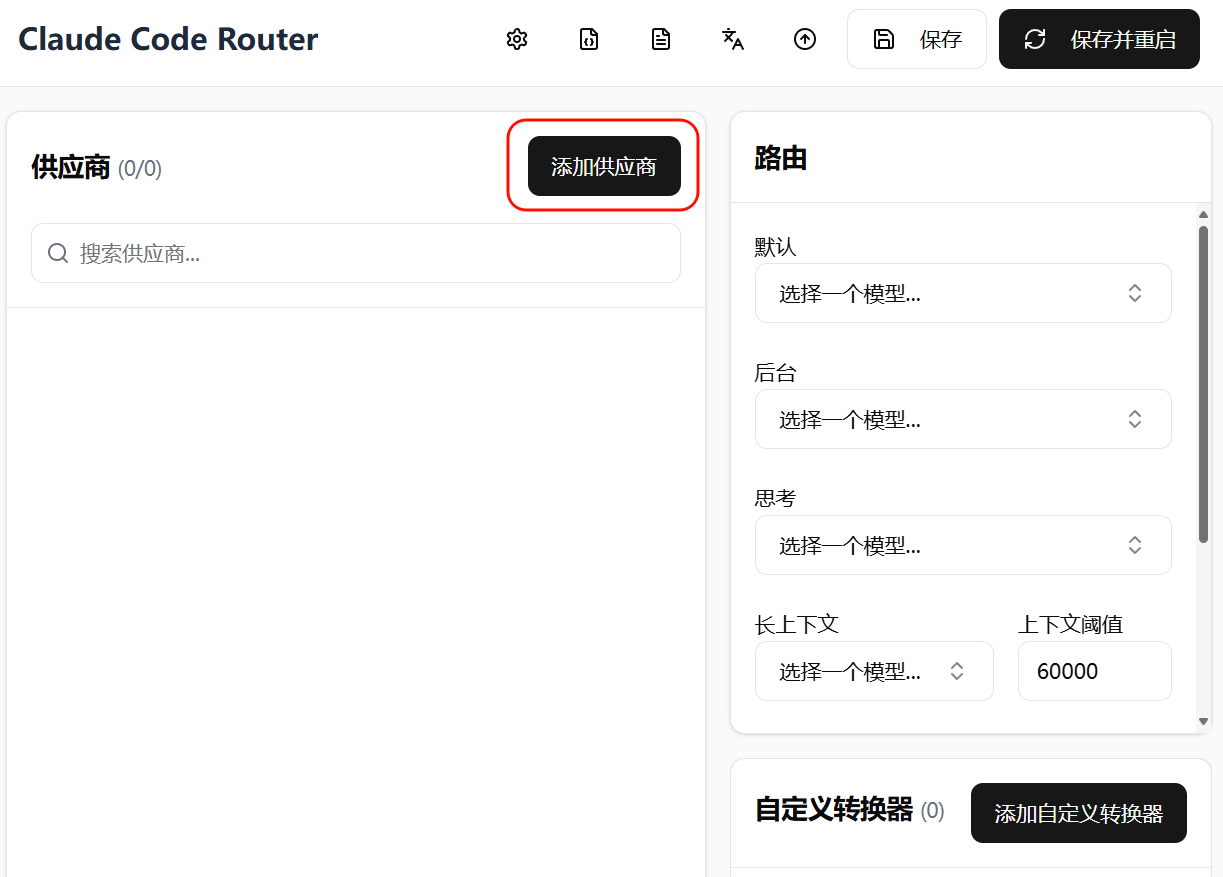
输入命令ccr ui,会自动打开浏览器,进行配置:
点击添加供应商
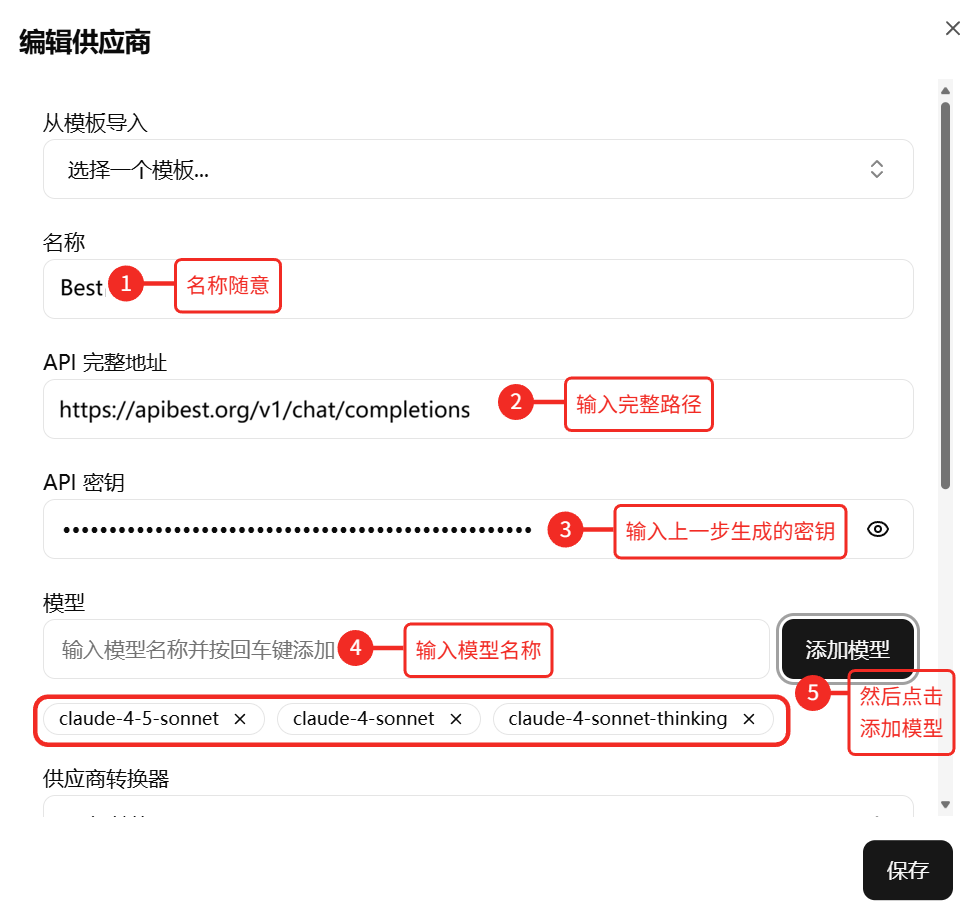
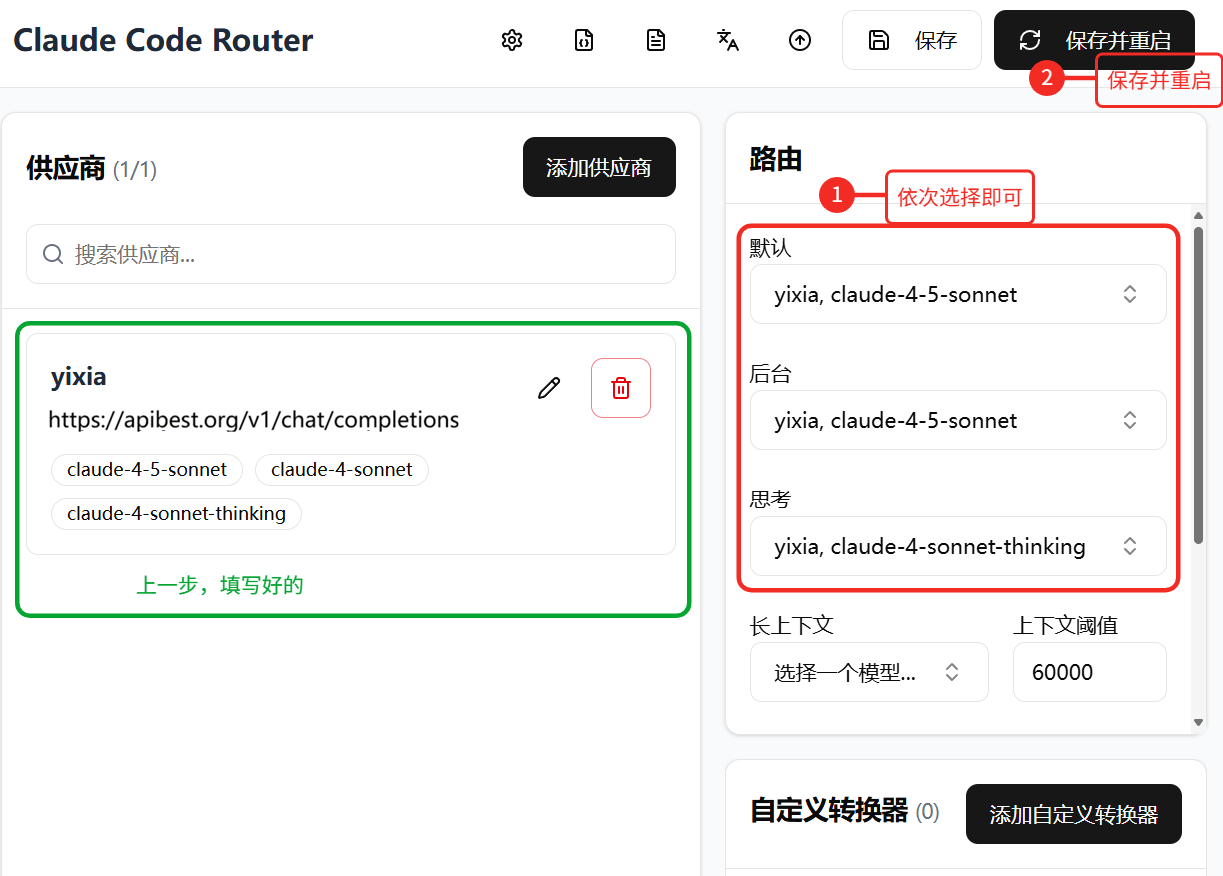
按照如下步骤填写: API完整路径填写:https://apibest.org/v1/chat/completions,最后点击保存:
重要配置说明
Providers
Providers 数组是您定义要使用的不同模型提供商的地方。每个提供商对象都需要:
name: 提供商的唯一名称。api_base_url: 聊天补全的完整 API 端点。api_key: 您提供商的 API 密钥。models: 此提供商可用的模型名称列表。transformer(可选): 指定用于处理请求和响应的转换器。
Router
Router 对象定义了在不同场景下使用哪个模型:
default: 用于常规任务的默认模型。background: 用于后台任务的模型。这可以是一个较小的本地模型以节省成本。think: 用于推理密集型任务(如计划模式)的模型。longContext: 用于处理长上下文(例如,> 60K 令牌)的模型。longContextThreshold(可选): 触发长上下文模型的令牌数阈值。如果未指定,默认为 60000。webSearch: 用于处理网络搜索任务,需要模型本身支持。如果使用openrouter需要在模型后面加上:online后缀。image(测试版): 用于处理图片类任务(采用CCR内置的agent支持),如果该模型不支持工具调用,需要将config.forceUseImageAgent属性设置为true。
4. 基础使用
4.1 启动方式
交互式模式
bash
ccr code
带初始提示启动
bash
ccr code "explain this project"非交互式模式
bash
ccr code -p "explain this function"处理管道输入
bash
cat logs.txt | ccr code -p "explain"4.2 常用命令
ccr code update- 更新claude code到最新版本ccr code -c- 继续最近的对话ccr code -r <session-id>- 恢复特定会话ccr code mcp- 配置MCP服务器
4.3 快捷键
通用控制
Ctrl+C: 取消当前输入或生成Ctrl+D: 退出Claude Code会话Ctrl+L: 清除终端屏幕Up/Down: 浏览命令历史Esc + Esc: 编辑上一条消息
多行输入
\ + Enter: 适用于所有终端Option+Enter: macOS默认Shift+Enter: 执行/terminal-setup后可用
高级功能
记住:只需要使用ccr code命令代替claude命令即可。
其他高级功能,详见:高级功能